Wähle, welche Art Rap-Video du möchtest.
Überlege zuerst, was zu sehen sein soll: ein Gesicht, das deinen Part performt, oder Szenen, die deine Musik begleiten.
Lass ein Foto deinen Song performen
Verwenden Rap-Video aus Foto für ein Porträt und deinen selbst aufgenommenen Part. Der gewählte Ton bleibt im Video, das Gesicht steht im Mittelpunkt.
Erstelle Szenen rund um die Musik
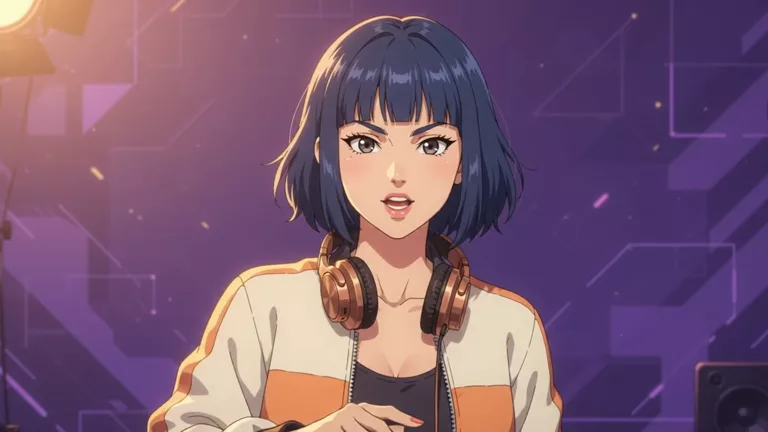
Verwenden KI-Videos für eine Eröffnung, eine animierte Welt oder einen Zwischenschnitt. Beschreibe Szene und Bewegung und schneide die Clips anschließend mit deinem Song zusammen.
Für zwei Personen auf einer Bühne nutze die Seite KI Rap Duo und plane dort Porträts, Positionen und den Wechsel zwischen den Zeilen.
Starte mit einem klaren Porträt.
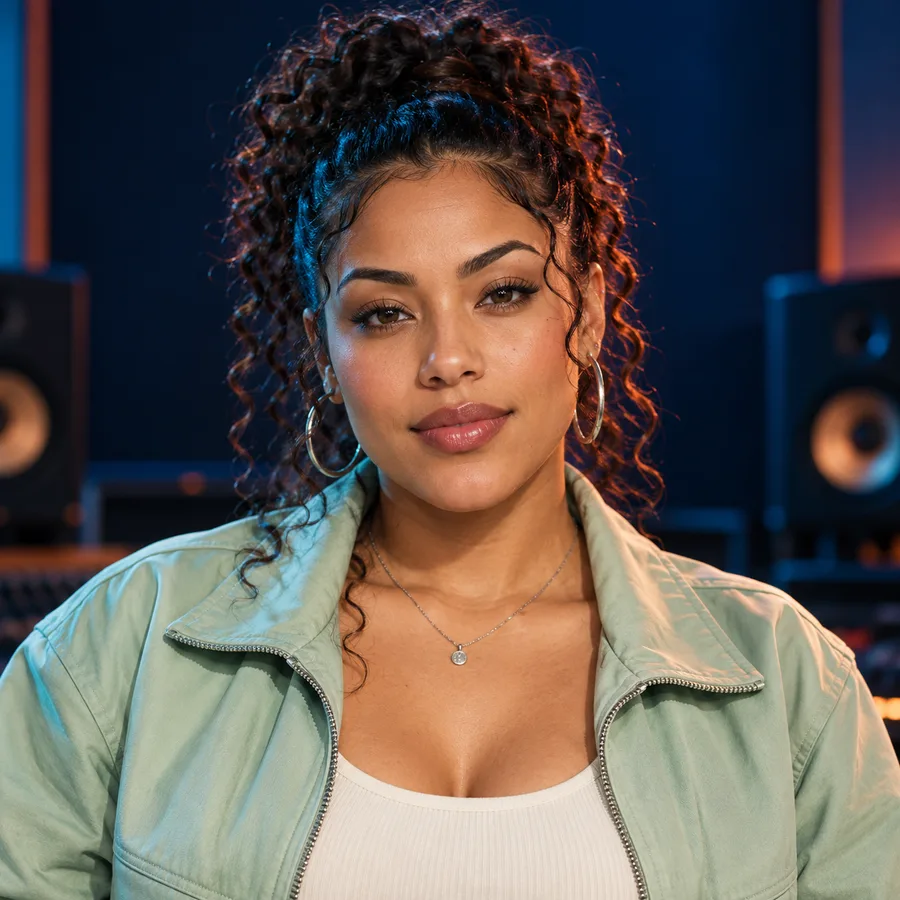 Referenz für den Bildausschnitt
Wähle ein JPG oder PNG mit einem sichtbaren Gesicht, mindestens 300 Pixeln pro Seite und höchstens 10 MB. Ein gut beleuchtetes Brustporträt eignet sich besonders. Der Mund sollte frei bleiben, mit Platz für kleine Kopf- und Schulterbewegungen.
- Blicke in die Kamera oder wähle eine leichte Dreiviertelansicht.
- Halte Mikrofone, Hände und Haare vom Mund fern.
- Verwende das Outfit und den Hintergrund, die du im fertigen Video möchtest.
- Vermeide volle Gruppenfotos, starke Beautyfilter und sehr kleine Gesichter.
Brauchst du eine neue Bühne oder eine fiktive Figur? Bereite das Startbild hier vor: KI-Bilder bevor du es animierst. Der Video-Prompt eignet sich vor allem für Bewegungsanweisungen, weniger für eine Neugestaltung des Porträts.
Wähle den wichtigsten Teil deines Tracks.
Lade eine MP3-, WAV- oder M4A-Aufnahme mit höchstens 30 MB hoch. Höre deinen Track an und wähle einen Ausschnitt von zehn Sekunden. Beginne kurz vor dem ersten Wort und lass Platz für die letzte Silbe. Deine gewählte Aufnahme ist im 720p-Video enthalten.
Eine Hook, eine kurze Punchline oder eine in sich geschlossene Strophe funktionieren gut. Klare Vocals erleichtern die Beurteilung. Ist die Phrase zu lang, wähle einen anderen Ausschnitt, statt das letzte Wort abzuschneiden.
Noch keine Aufnahme? Erstelle zuerst den Song.
Öffnen Musik und Gesang im Studio oder „Song mit Suno erstellen“ im Videoeditor. Beschreibe Thema, Tempo und Sound oder wechsle zu eigenen Lyrics. Höre die erhaltenen Versionen an, wähle „Diesen Track verwenden“ und markiere die gewünschte Passage. Wähle für Lippensynchronisation einen Song mit Gesang.
Gib der Szene eine einfache Richtung.
Beginne mit einer ruhigen halbnahen Einstellung und einem Performance-Stil. Beschreibe Ausdruck, Gestik und Kamerabewegung. Die Worte kommen aus der Aufnahme; du musst nicht alle Lyrics in den Video-Prompt kopieren.
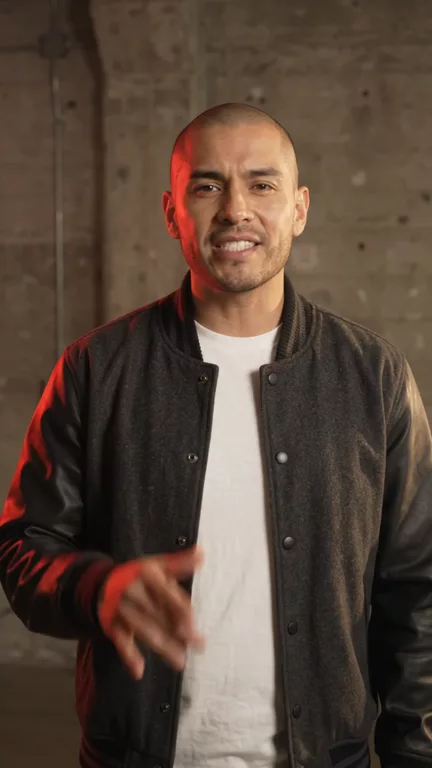
Jedes Wort sitzt
Passe den Ausdruck an deinen Track an.
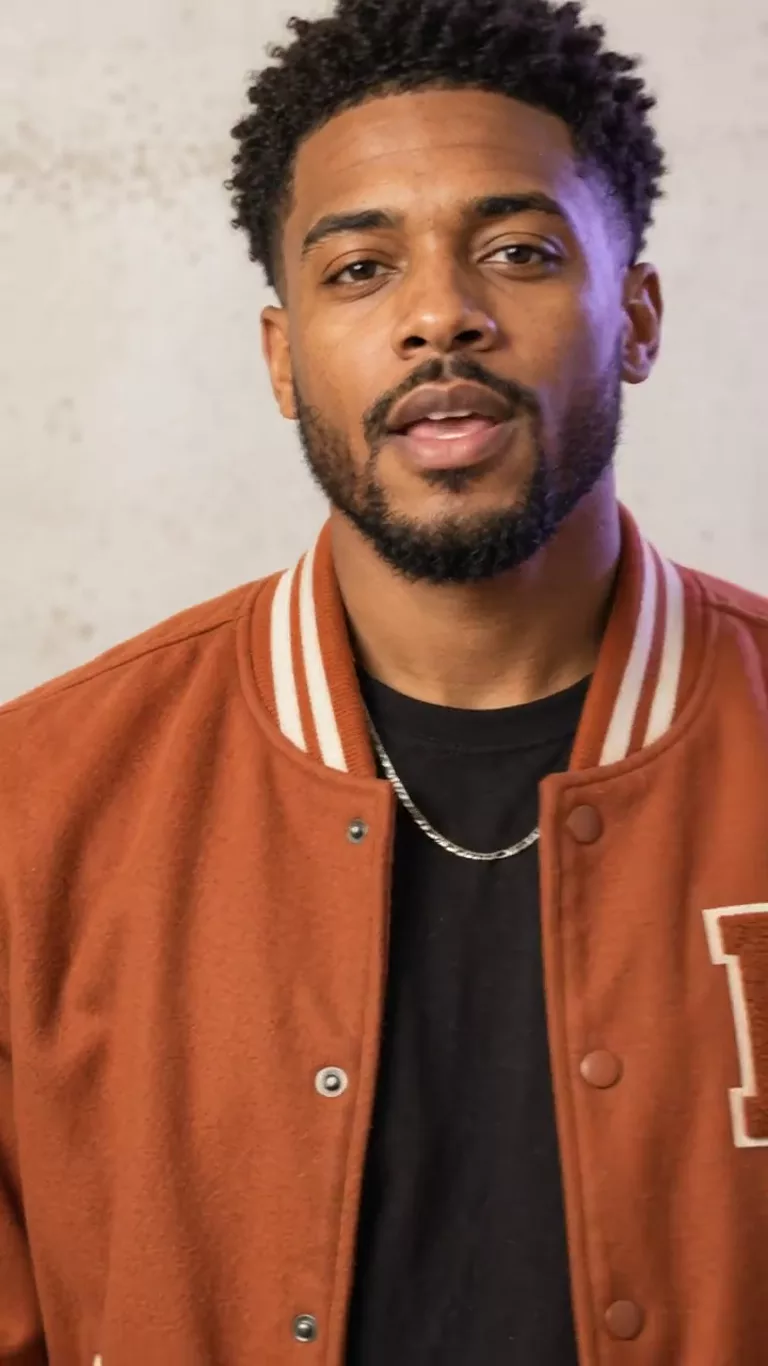
Deine nächste Single vor der Kamera
Ein Porträt. Eine Hook zum Teilen.
Direct eye contact, crisp delivery and small rhythmic head nods. Keep hand accents below the chin, the mouth visible and the camera steady. Preserve the uploaded face, outfit and scene.
Passe die Energie an den Track an.
Für einen nachdenklichen Part eignen sich ein entspannter Groove und kleine Gesten. Für eine selbstbewusste Hook kannst du markantere Mimik und Schulterakzente beschreiben. Zu viele Kamerabewegungen machen die Szene unübersichtlich; eine klare Bewegung reicht meist aus.
Erstellen, prüfen und herunterladen.
Prüfe vor dem Absenden die Credits auf „Video erstellen“. Lippensynchronisation erfordert ein Abo oder Credit-Paket. Sobald der Auftrag läuft, verfolge ihn unter „Meine Dateien“, statt dieselbe Anfrage erneut zu senden.
Sieh dir das gesamte Ergebnis mit Ton an. Prüfe das Gesicht, die schnellste Phrase, Handbewegungen, den Audiobeginn und das letzte Wort. Lade die Originaldatei herunter und ergänze Untertitel oder weitere Einstellungen in deinem Schnittprogramm.
Für ein längeres Rap-Musikvideo kombinierst du einzelne Performances und Zwischenschnitte. Verwende dieselbe Figur, Kleidung und Farbwelt und eine durchgehende Haupttonspur. Dateien in deiner privaten Bibliothek bleiben 30 Tage gespeichert; sichere die benötigten Originale.
Häufige Probleme bei KI-Rap-Videos.
| Was du siehst | Was du ändern kannst |
|---|---|
| Der Mund ist schwer zu erkennen | Nutze ein größeres, unverdecktes Gesicht und eine langsamere Kamerabewegung. Probiere einen Part mit deutlicheren Silben. |
| Das letzte Wort wird abgeschnitten | Verschiebe die Auswahl nach vorn oder wähle eine kürzere Phrase. Höre vor dem Erstellen bis zum letzten Beat zu. |
| Das Gesicht verändert sich im Clip | Nutze ein scharfes Porträt, halte die Szene ruhig und reduziere starke Drehungen oder Kamerarotationen. |
| Hände verdecken das Gesicht | Beschreibe kleine Gesten unter Brusthöhe. Halte das Mikrofon seitlich neben dem Gesicht. |
| Das Duo sieht wie dieselbe Person zweimal aus | Nutze deutlich unterschiedliche Porträts und Outfits. Lege links und rechts fest und lass pro Zeile nur eine Person führen. |
| Das Ergebnis wirkt ausdruckslos | Gib der Person eine klare Haltung, einen starken Blick und rhythmischen Ausdruck. Bringe zuerst Energie in den Vortrag, bevor du Schnitte ergänzt. |
Ein persönlicher Part, von der Idee zur Performance.
Nutze diese Szene als Ausgangspunkt: ein gemütliches Heimstudio, eine Person und eine kurze Gesangsphrase. Verwende dein eigenes Bild und deine Aufnahme und passe die Bewegung an den Track an.
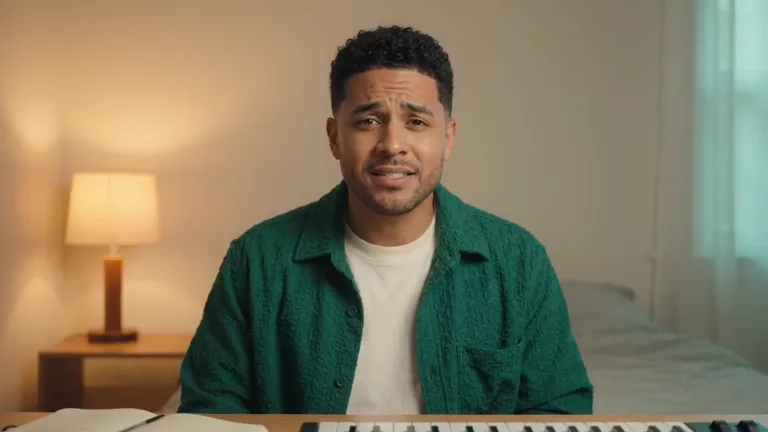
Dein Raum. Dein Sound.
Halte die Szene einfach. Lass die Worte wirken.
Baue eine Szene um einen persönlichen Part.
Ein nachdenklicher Track braucht keine riesige Bühne. Ein warmer Raum, direkter Blickkontakt und eine kleine Geste können die Worte in den Mittelpunkt stellen.
- Porträt
- Ein Brustporträt, ein einfacher Raum und warmes Licht.
- Audio
- Eine vollständige Gesangsphrase mit Platz nach dem letzten Wort.
- Regieanweisung
- Ein aufmerksamer Ausdruck, ein kleiner Groove und eine sanfte Kamerafahrt nach vorn.
Lass etwas Vorlauf.
Bleib bei einer klaren Haltung.
Lass den Beat atmen.
Für ein Suno-Musikvideo gilt dieselbe Reihenfolge: Gesangstrack erstellen, „Diesen Track verwenden“ wählen, Phrase markieren und Porträt hinzufügen. Die Worte liefert das Audio; Ausdruck und Bewegung steuerst du mit der Performance-Anweisung.
Mit einem eigenen Song startenEin Porträt. Ein Track.
Hör den Ton im Ergebnis.
Eine eigene 10-sekündige Rap-Strophe auf dem Dach,
vom Standbild zur bewegten Performance.
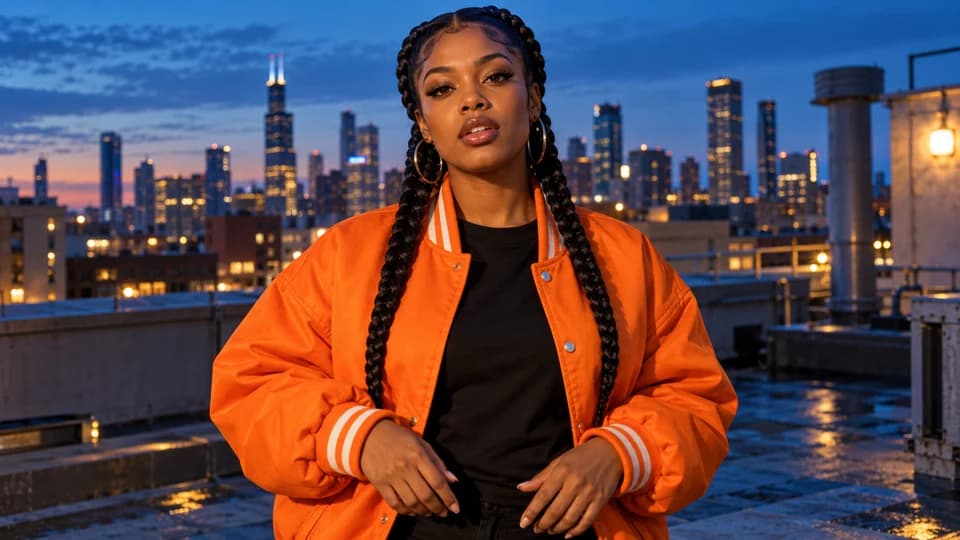
02Die Originalaufnahme
Erstellt mit einem Porträt und einer 10-Sekunden-Aufnahme. Das fertige Video behält die Aufnahme bei und animiert Gesicht und Gesten der Person.
Deine Version erstellen