Entre les lumières de la ville
Description originale (anglais)Portrait of a fictional adult woman in a camel coat at a rainy city cafe, reflections on glass, teal and amber cinematic lighting, natural skin texture.
 RapDirector
Décrivez un portrait, un produit, un lieu imaginaire ou une illustration. Ajoutez une référence pour guider la composition, puis affinez les détails.
Des portraits naturels aux mondes imaginaires : découvrez des exemples accompagnés de descriptions courtes et de choix créatifs précis.
Choisissez une description. Changez un détail. Découvrez le résultat.
Portrait of a fictional adult woman in a camel coat at a rainy city cafe, reflections on glass, teal and amber cinematic lighting, natural skin texture.
Fresh lemons and water droplets on a pale blue ceramic plate, hard Mediterranean sunlight, vivid yellow and cobalt, editorial still life.
A detailed botanical ink illustration of magnolia flowers with sage leaves on warm ivory paper, refined black linework, delicate pale pink washes.
Photo studio, campagne affirmée ou monde imaginaire : découvrez comment le décor et la lumière changent l’histoire d’un même produit.
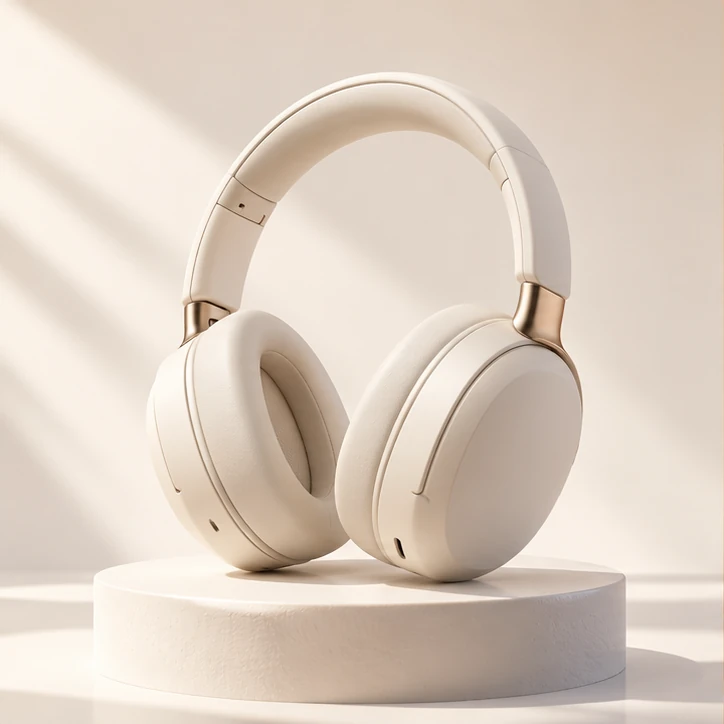
Une lumière douce et un socle simple concentrent l’attention sur la forme, la matière et le produit.

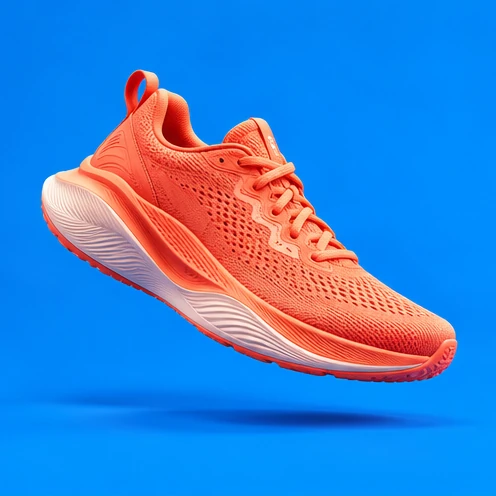
L’acrylique corail et la lumière directe donnent au même casque une allure de campagne affirmée.
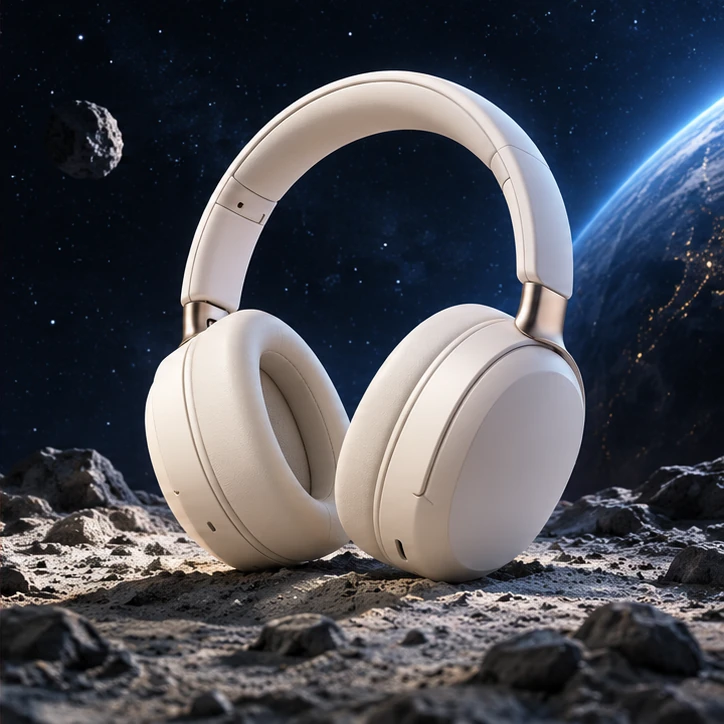
Roche lunaire et léger contre-jour bleu placent un objet familier dans un décor inattendu.
 L’IDÉE PREND FORME
Pas besoin d’un long texte. Donnez quatre détails utiles au générateur d’images IA.
Choisissez le format avant de créer. Précisez la position du sujet et gardez de la place pour les éléments à ajouter ensuite.
 1:1
1:1Un carré équilibré met un sujet en valeur. Laissez de l’espace autour de ses contours.
 16:9
16:9Un cadre large donne de l’air à la scène. Demandez une zone vide pour y placer un titre.
 9:16
9:16Placez le sujet au centre et éloignez les détails importants du haut et du bas.
Une référence peut guider la composition, les couleurs ou le sujet. Choisissez une image nette, puis précisez ce qui doit rester et ce qui doit changer.
Ajouter une référenceImportez un JPG, PNG ou WebP de 100 Mo maximum. Le sujet principal doit être bien visible.
Essayez un autre décor ou un autre éclairage. Précisez les détails à préserver.
Contrôlez les formes, contours, visages et petits éléments.
Choisissez le mode adapté à votre image. Une référence claire vaut mieux qu’une description inutilement longue.
 PARTEZ D’UNE DESCRIPTION
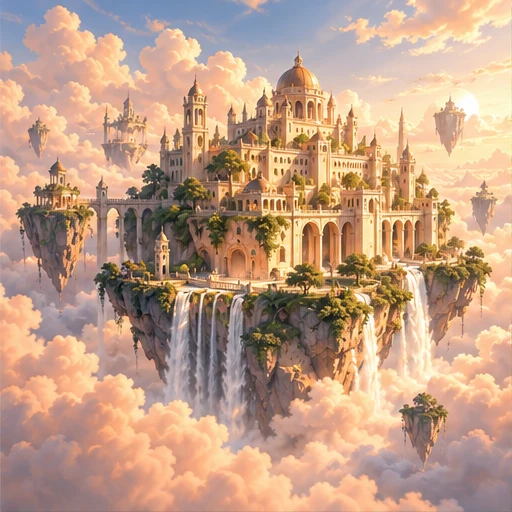
Décrivez une scène, une illustration ou une composition originale. Le générateur s’appuie sur vos mots : précisez le sujet, le décor, la lumière et le cadrage.
A floating coastal city above soft clouds, warm evening light, wide architectural composition.
 GUIDEZ AVEC UNE RÉFÉRENCE
Utilisez une image pour guider un nouveau décor, un style ou une composition. Choisissez un modèle acceptant les images, importez votre référence et décrivez ce qui doit changer et ce qui doit rester.
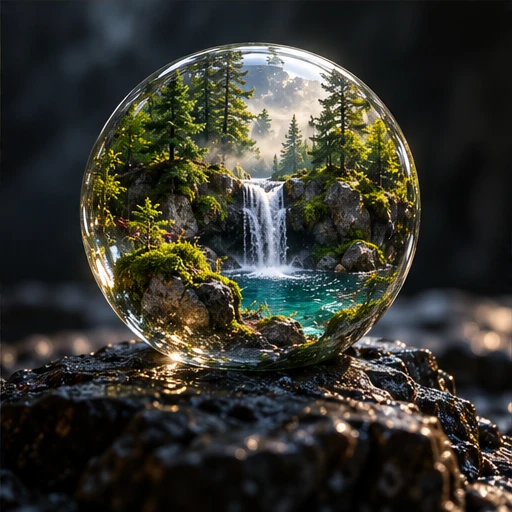
Keep the glass sphere and its miniature forest; change the surrounding background to a warm ivory studio.
Explorez portraits, photos de produits et scènes du quotidien. Précisez la perspective et l’éclairage ; vérifiez les visages, les mains et les petits détails avant utilisation.
Essayez l’aquarelle, le papier découpé, l’illustration éditoriale ou la 3D stylisée. Précisez le matériau et la texture, pas seulement un nom de style.
Les retouches à partir d’une référence dépendent du modèle. Décrivez un changement de décor ou de style, puis vérifiez ce qui a été modifié.
Créez des concepts d’emballage, des bannières et des fonds pour vos produits. Comparez les couleurs, les formes et les textes au produit réel.
Préparez une publication carrée, une couverture verticale ou une bannière horizontale. Laissez de la place au titre et ajoutez la typographie finale dans votre logiciel de création.
Décrivez un personnage fictif ou utilisez une référence autorisée. Notez quelques caractéristiques essentielles : la cohérence peut varier entre les générations.
Une image à animer ?
Explorer Image vers vidéoCommencez simplement et soyez précis. Gardez les détails réussis et ajustez les autres.
Donnez vie à votre idéeCommencez par un sujet, un décor et une ambiance. Ajoutez une image de référence si vous avez déjà une direction en tête.
Choisissez le cadrage et précisez votre description. Pour une vidéo, indiquez une action claire et un mouvement de caméra.
Examinez le résultat, ajustez un détail et téléchargez la version adaptée à votre projet.
Un bon visuel répond à un besoin précis.
Choisissez une direction en fonction du résultat recherché.
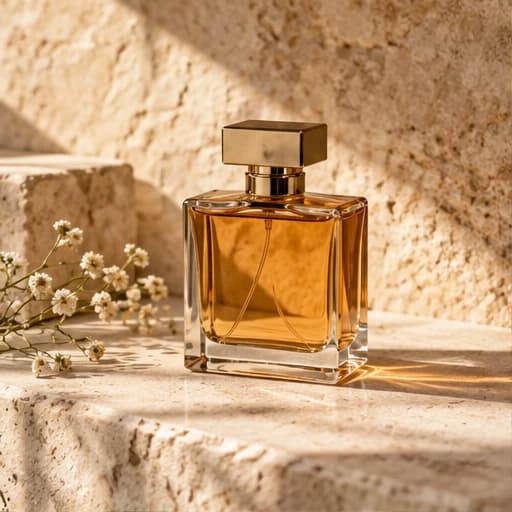
Essayez différents éclairages, matières et cadrages. Décrivez le support, les ombres et l’arrière-plan pour affiner votre direction visuelle.
Essayer cette idée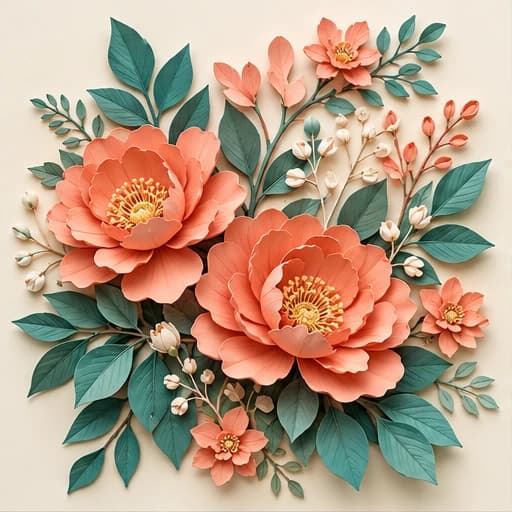
Du papier découpé à l’aquarelle : une référence de style précise guide les couleurs, la texture et la composition. Gardez la description comme point de départ pour votre prochaine image.
Essayer cette idée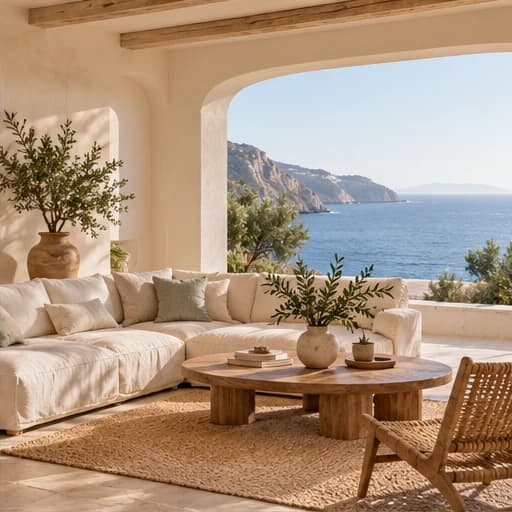
Construisez votre concept autour de la lumière, des matières et des proportions. Utilisez l’image comme étude visuelle, puis affinez les détails importants.
Essayer cette idéePremiers pas avec Générateur d’images IA.
Décrivez ce que vous voulez voir, choisissez un format et envoyez votre description. Le modèle crée une nouvelle image à partir de vos indications. Examinez le résultat et ajustez un détail à la fois.
Indiquez le sujet principal, le décor, la lumière et le cadrage. Par exemple : un flacon de parfum ambré sur une pierre claire, éclairage latéral de fin d’après-midi, photo de produit en gros plan.
Choisissez Retoucher une image dans le Studio de création, ajoutez une référence et décrivez la modification. Les possibilités dépendent du modèle.
Utilisez des fichiers JPG, PNG ou WebP de 100 Mo maximum. Le modèle choisi peut imposer d’autres limites. Une référence nette, bien éclairée et avec un sujet dégagé est plus facile à interpréter.
Choisissez un format carré, paysage ou portrait dans l’éditeur. Le paysage convient aux bannières de sites, tandis que le portrait s’adapte aux publications sur les réseaux sociaux.
Chaque génération est unique. Partez de la description de l’exemple, puis ajustez le modèle, la lumière et la composition pour obtenir le rendu souhaité.
Connectez-vous pour récupérer 200 crédits gratuits toutes les 24 heures dès le premier jour. Ils expirent après 24 heures. Choisissez un modèle gratuit ; le bouton de création affiche son prix.
Le premier crée une scène à partir d’une description. Le second utilise aussi une image de référence pour guider la composition ou l’apparence. Choisissez un modèle acceptant une image pour ce deuxième mode.
Vous pouvez demander un rendu photographique en précisant l’objectif, l’éclairage et le décor. Les mains, les textes ou les détails d’un produit peuvent être imprécis. Vérifiez-les avant d’utiliser le résultat.
Cet espace se concentre sur la génération et les transformations prises en charge par les modèles. Il ne propose pas de calques. Pour les masques précis, la typographie finale et les retouches détaillées, utilisez un logiciel dédié.
Transformez une description ou une référence en image ou en vidéo. Partez d’une idée et faites-en votre création.
Commencer à créer