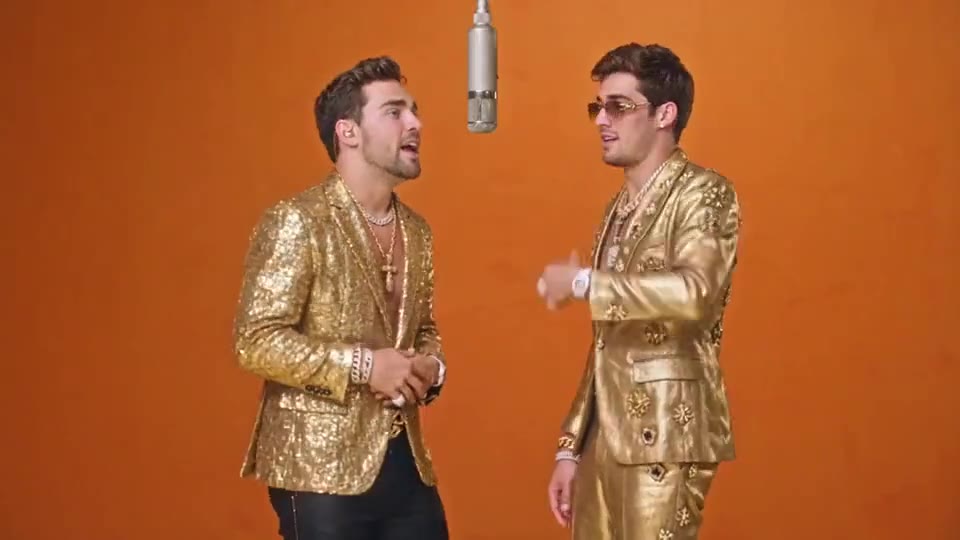
Au micro, dans la lumière dorée
01
 RapDirector
Vos deux visages. Un micro argenté. Toute l’énergie du studio orange.
La première photo ouvre le Studio. Ajoutez-y le deuxième portrait.
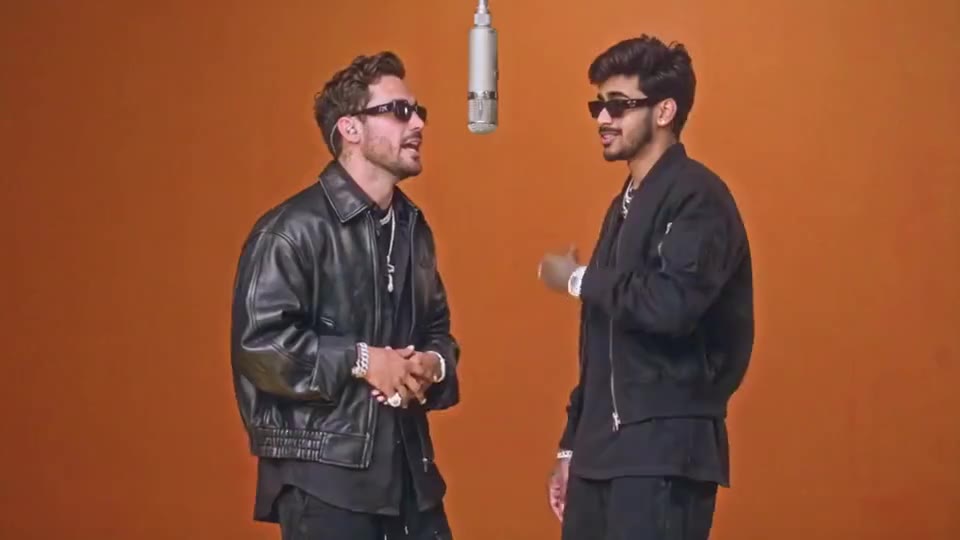
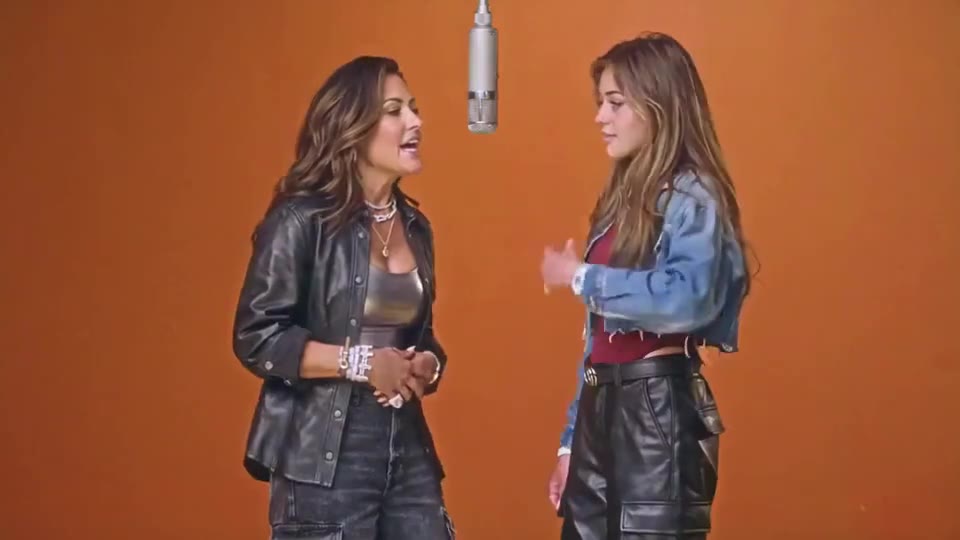
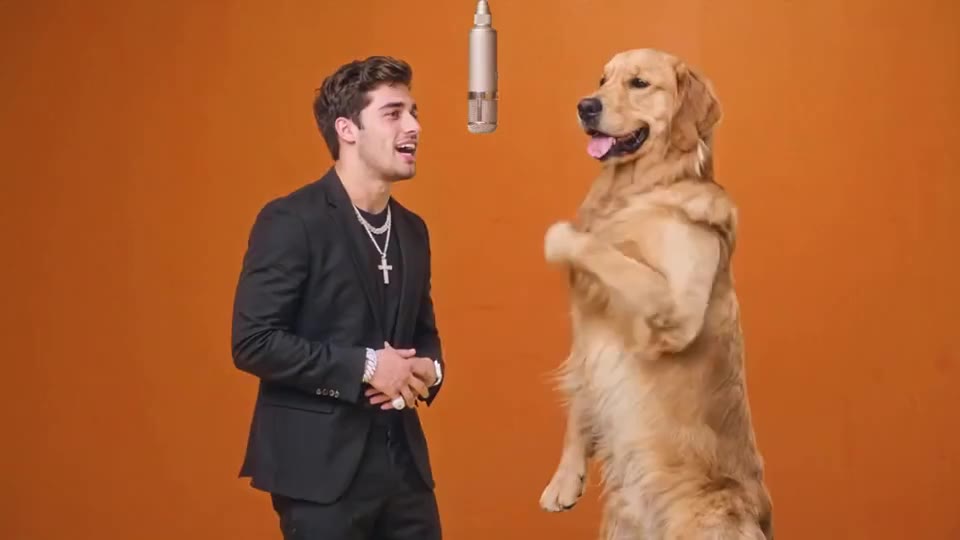
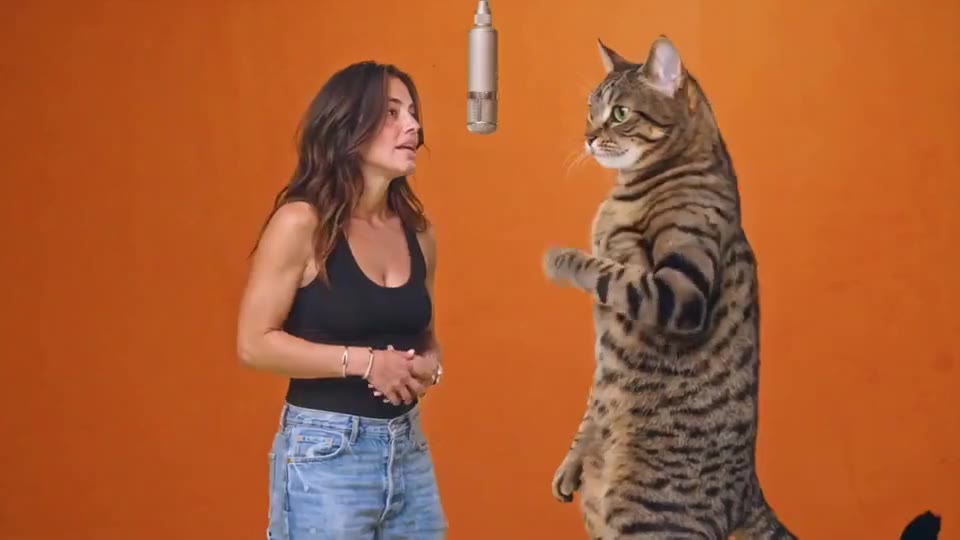
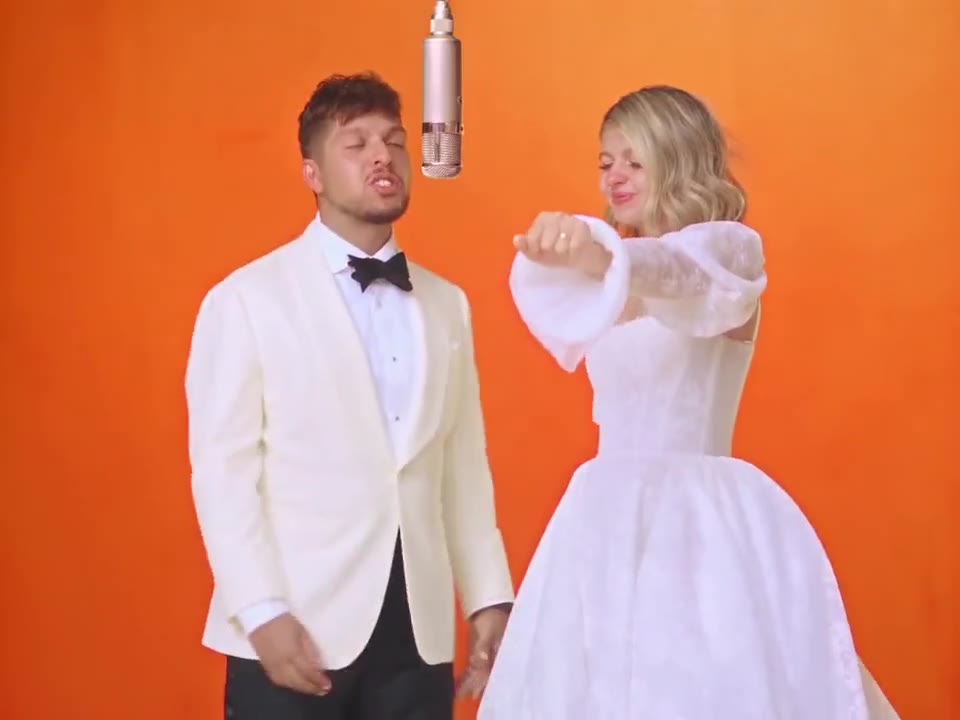
La tendance Hotel Lobby IA place deux personnes côte à côte sous un micro suspendu. Le modèle suit la vidéo choisie : un plan à deux, un échange plus rapproché, puis un final en pied sur la plateforme orange. Vos portraits donnent l’apparence ; la référence fournit les mouvements et les changements de plan.
La photo de gauche remplace la personne de gauche, celle de droite remplace son partenaire. Vous pouvez aussi ne remplacer qu’un côté dans le Studio. Chaque visage reste lié à sa personne quand le cadrage change.
Commencer avec vos photosLe modèle principal dure dix secondes pour garder le passage de relais et le plan final. Le 16:9 montre le studio et les deux personnes, le 9:16 convient à TikTok et Reels, le 1:1 à une publication carrée. Le modèle IA, la qualité et les indications restent réglables.
Commencer avec vos photosVos deux visages. Un micro argenté. Toute l’énergie du studio orange.
La voix, le beat et le passage de relais font la tendance autant que le studio orange.
La voix, le beat et les entrées appartiennent à ce clip. Activez le son pour choisir votre version.
Recadrez les autres personnes. La gauche correspond à la personne de gauche, la droite à son partenaire.
Les indications servent à l’attitude ou au visage. Pour vos propres paroles ou votre audio, passez à Une photo ou Deux photos dans le Studio.
Recadrez les autres personnes. La gauche correspond à la personne de gauche, la droite à son partenaire.
Évitez mains sur le visage, ombres fortes et visages minuscules dans une photo de groupe.
Chaque portrait fournit une tenue. Des couleurs différentes distinguent le duo sur le fond orange.
Choisissez une indication pour votre vidéo. Vous pourrez la modifier avant de continuer.
Utilisez deux portraits différents et bien éclairés, puis vérifiez leur attribution.
Le 16:9 laisse plus de place au studio et aux deux personnes que le vertical.
Dans Deux photos, saisissez séparément les paroles de chaque personne.
Un portrait net par emplacement : le premier à gauche, le second à droite.
La performance principale dure 10 secondes. Choisissez le modèle, la qualité et le format ; les indications sont facultatives.
Vos photos et réglages sont transférés ensemble. Vérifiez le prix en crédits, créez la vidéo, puis regardez et téléchargez le résultat.
La tendance Hotel Lobby IA place deux personnes côte à côte sous un micro suspendu. Le modèle suit la vidéo choisie : un plan à deux, un échange plus rapproché, puis un final en pied sur la plateforme orange. Vos portraits donnent l’apparence ; la référence fournit les mouvements et les changements de plan.
Ouvrir le modèle avec mes photosChoisissez une référence sur cette page et ajoutez votre photo. RapDirector ouvre le Studio avec la photo et le modèle. Vous y vérifiez les crédits avant de lancer la génération.
Deux portraits séparés pour remplacer les deux personnes. Dans le Studio, choisissez Gauche ou Droite pour ne remplacer qu’une personne.
Non. Les mouvements, les rôles et la référence sont préparés. Vos indications sont facultatives ; la durée suit la vidéo choisie.
Deux portraits séparés pour remplacer les deux personnes. Dans le Studio, choisissez Gauche ou Droite pour ne remplacer qu’une personne.
La photo de gauche remplace la personne à gauche de la référence, celle de droite la personne à droite. Choisissez deux visages distincts et bien visibles.
Oui. Le clip sélectionné dans le studio orange est inclus. Il suffit d’ajouter vos portraits.
La durée suit la vidéo de référence choisie ; le modèle principal dure dix secondes. Pour choisir librement une durée, passez à Une photo ou Deux photos dans le Studio.
L’audio est activé. Le modèle s’appuie sur le rythme, les voix et la performance de la référence. Écoutez le résultat avant de le publier ; vous pouvez aussi ajouter un son disponible dans votre application sociale.
Oui. Passez à Deux photos dans le Studio pour saisir les paroles de chaque personne ou ajouter leurs enregistrements séparés. Vos photos restent dans l’espace de création.
Vous pouvez choisir un modèle, ajouter des portraits et régler la vidéo avant de vous connecter. Connectez-vous pour générer. Vos fichiers et choix restent dans cet onglet.
L’estimation des crédits dépend du modèle, de la qualité et de la durée. Le Studio affiche le prix avant la création. Ouvrir un modèle ne dépense aucun crédit.
Oui. Portraits, modèle, durée, format et indications sont transférés ensemble. Vous pouvez les vérifier et les modifier dans le Studio avant de créer.
Créez une performance avec votre chanson, ou écrivez un couplet pour chaque personne.