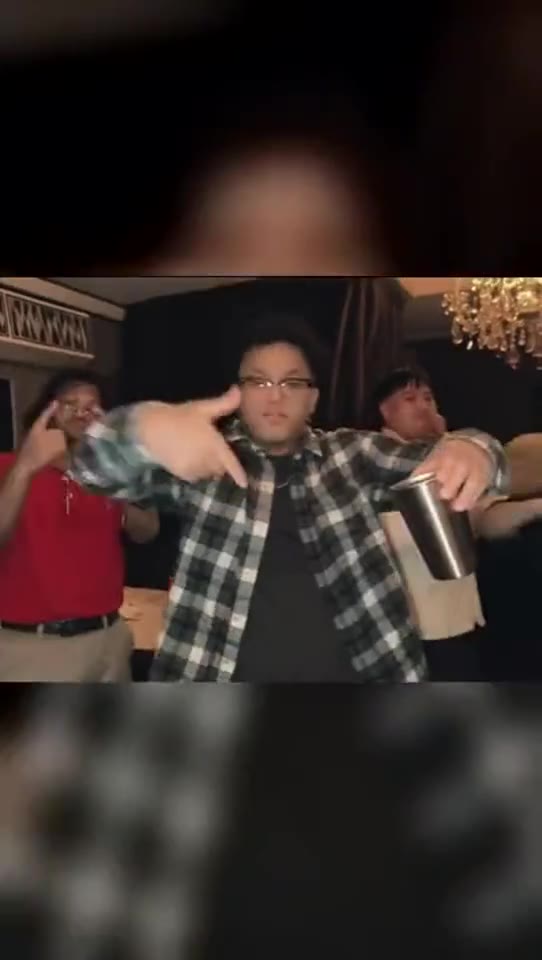
Die ursprüngliche Partyszene
01
 RapDirector
Dein Auftritt. Deine Nahaufnahme. Die Party bleibt in Bewegung.
Dein Foto öffnet das Studio mit diesem Referenzvideo.
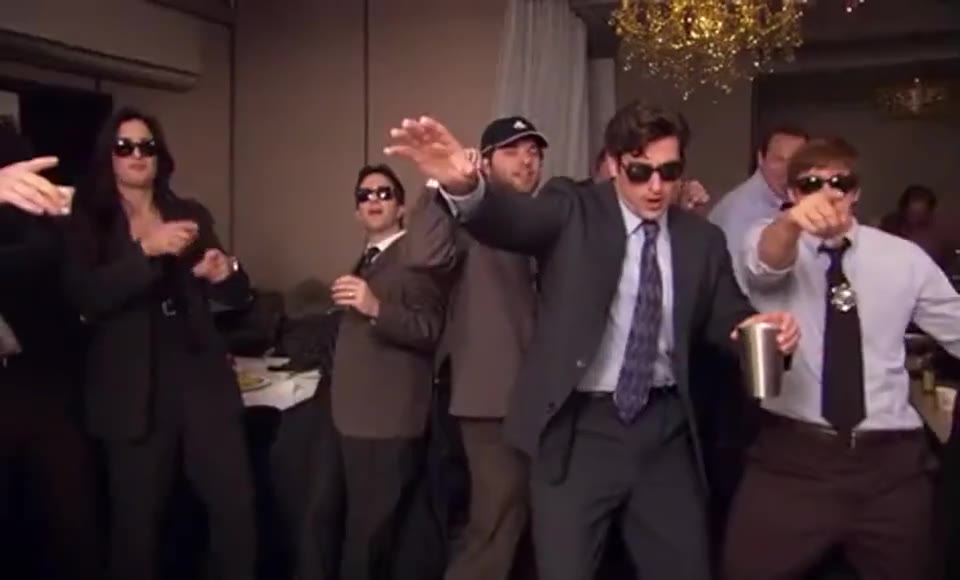
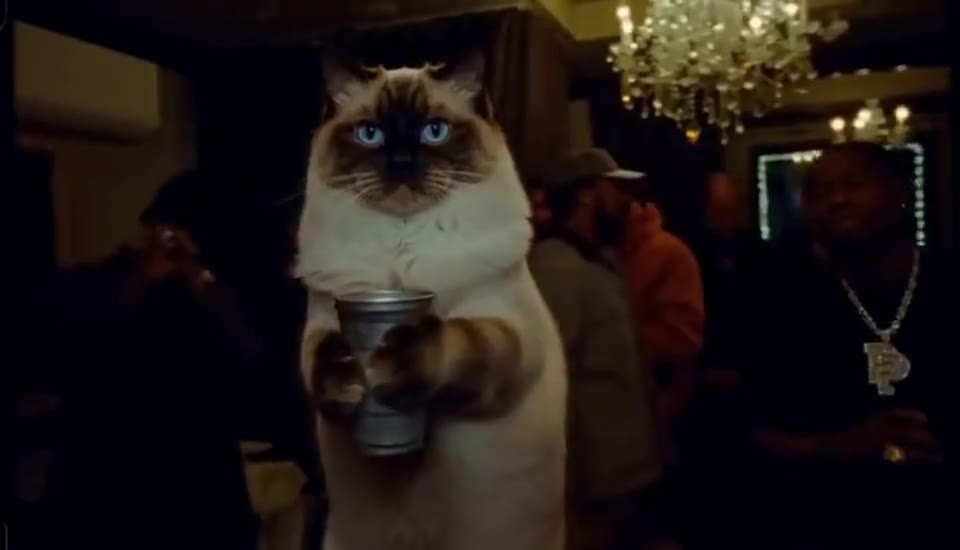
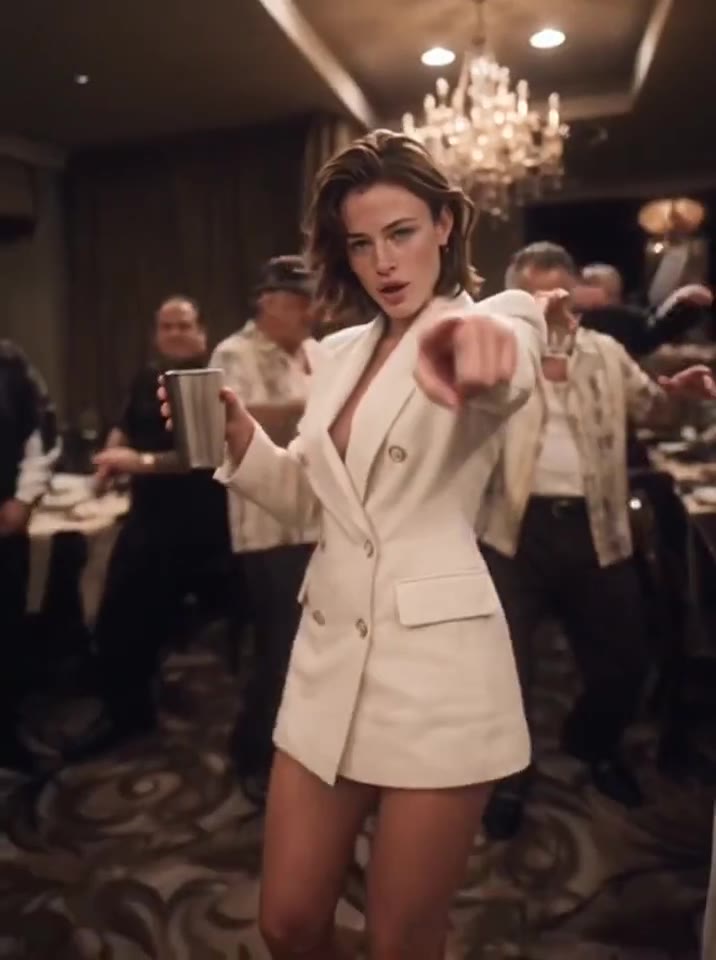
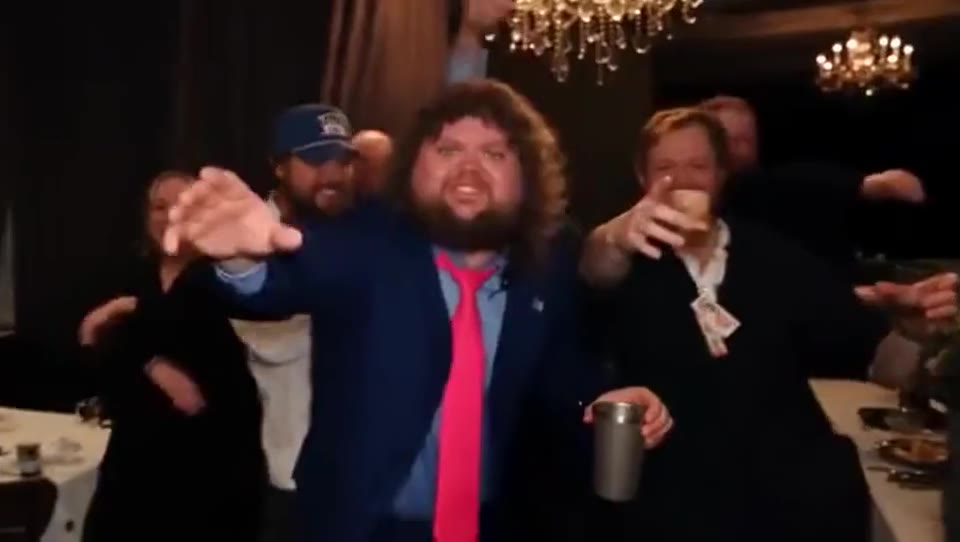
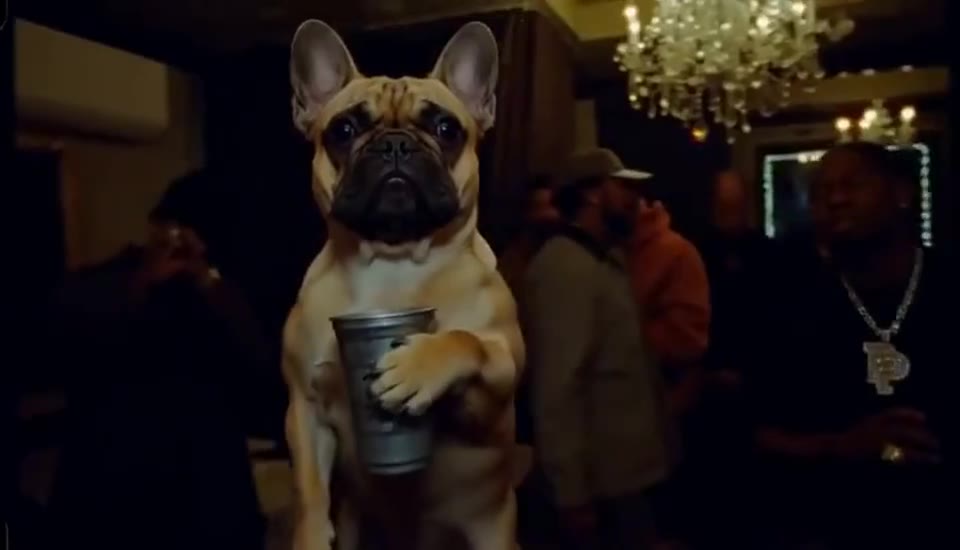
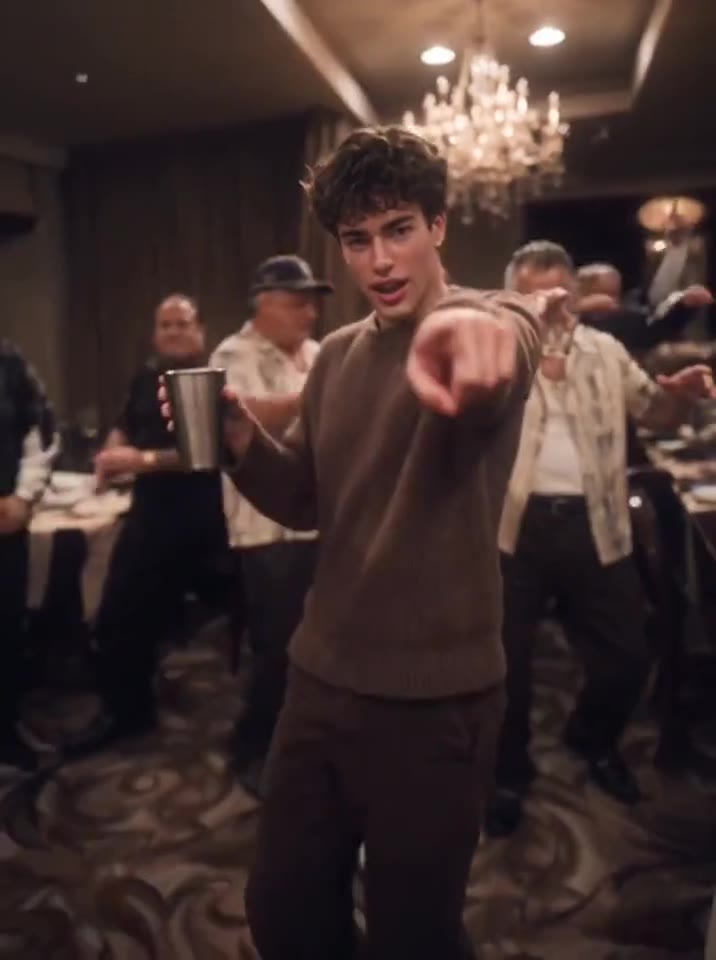
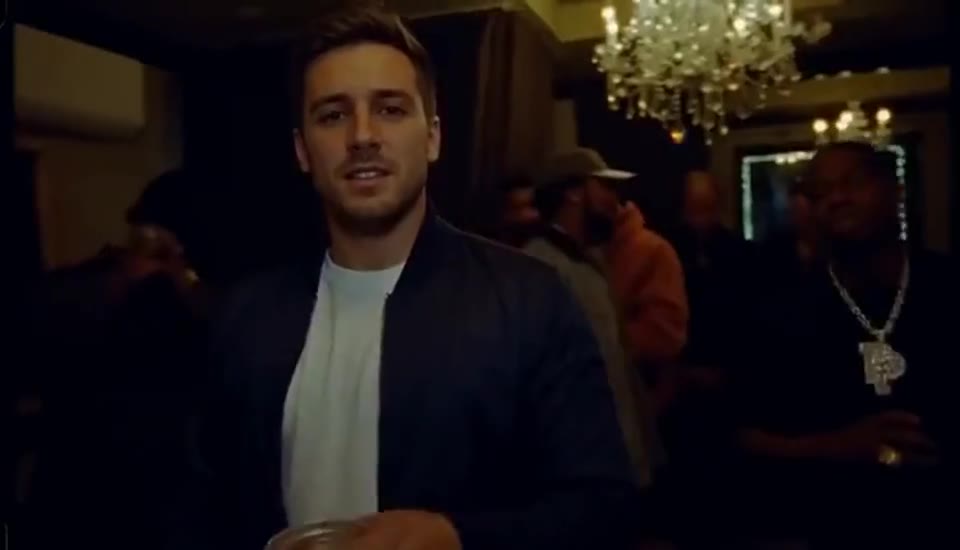
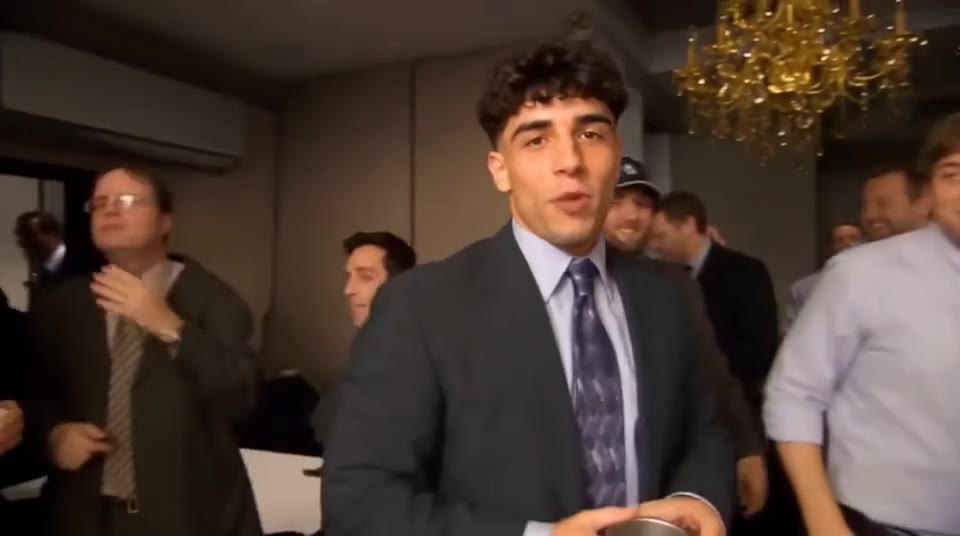
Der Burning Bridges AI-Trend setzt eine neue Hauptperson in eine volle, warm beleuchtete Party: Becher in der Hand, Gesten zur Kamera und eine seitliche Nahaufnahme. Diese Vorlage folgt einem 15-Sekunden-Ausschnitt mit deinem Porträt.
Dein Foto ersetzt nur die Person mit dem Metallbecher im Vordergrund. Ein klares Foto von Kopf bis Taille liefert Gesicht, Haare und Kleidung für das Greifen zur Linse und die letzte Drehung. Die Gäste behalten ihre eigenen Gesichter und Reaktionen.
Mit deinem Foto startenDie ersten fünfzehn Sekunden enthalten Stimmeinsätze, Bechergesten und Kameraschnitte. Querformat zeigt die Party, Hochformat betont die Hauptperson. Modell und Qualität sind wählbar; Referenz und Laufzeit gehören zusammen.
Mit deinem Foto startenDein Auftritt. Deine Nahaufnahme. Die Party bleibt in Bewegung.
Das Greifen zur Linse, der Becher und die Seitendrehung folgen demselben 15-Sekunden-Abschnitt. Gesicht ändern, Tonspur und Ablauf beibehalten.
Stimme, Beat und Einsätze gehören zu diesem Clip. Schalte den Ton ein, bevor du deine Version auswählst.
Ein scharfes Foto von Kopf bis Taille liefert Details für die Nahaufnahme und Kleidung.
Nutze zusätzliche Anweisungen für Mimik oder Haltung. Für eigene Lyrics oder Audio wechsle im Studio zu Ein Foto oder Zwei Fotos.
Ein scharfes Foto von Kopf bis Taille liefert Details für die Nahaufnahme und Kleidung.
Kein Handy oder Getränk vor dem Gesicht. Den Becher liefert das Video.
Frontal oder leicht seitlich statt vollständig verdecktem Seitenprofil oder tiefem Schatten.
Wähle eine Anweisung für dein Video. Du kannst sie vor dem Fortfahren bearbeiten.
Bei einem Becher und einer freien Hand bleiben. Keine weiteren Requisiten oder Handchoreografien ergänzen.
Ein klares Porträt verwenden und nur die Hauptperson im Vordergrund nennen.
16:9 zeigt Raum und Reaktionen; 9:16 betont die Hauptperson.
Wähle ein klares Foto mit sichtbarem Gesicht, Haaren und Oberkörper.
Die Standardperformance dauert 15 Sekunden. Wähle Modell, Qualität und Format; zusätzliche Anweisungen sind optional.
Fotos und Einstellungen werden gemeinsam übernommen. Prüfe den Credits-Preis, erstelle das Video und spiele das Ergebnis ab oder lade es herunter.
Der Burning Bridges AI-Trend setzt eine neue Hauptperson in eine volle, warm beleuchtete Party: Becher in der Hand, Gesten zur Kamera und eine seitliche Nahaufnahme. Diese Vorlage folgt einem 15-Sekunden-Ausschnitt mit deinem Porträt.
Vorlage mit meinen Fotos öffnenWähle hier eine Videoreferenz und lade dein Foto hoch. RapDirector öffnet das Studio mit Vorlage und Foto. Dort prüfst du die Credits und startest die Generierung.
Nein. Die Standardvorlage erstellt einen 15-Sekunden-Clip vom Anfang der ausgewählten Partyreferenz.
Nein. Bewegung, Rollen und Referenz sind vorbereitet. Zusätzliche Anweisungen sind optional; die Laufzeit folgt dem ausgewählten Video.
Nein. Die Standardvorlage erstellt einen 15-Sekunden-Clip vom Anfang der ausgewählten Partyreferenz.
Eine Person von Kopf bis Taille mit erkennbarem Gesicht und Kleidung. Eine leichte Drehung ist möglich; Mund und Gesicht sollten nicht verdeckt sein.
Nein. Es wird nur der Hauptperson zugeordnet. Die Gäste behalten ihre eigenen Gesichter und Positionen.
Die Referenz enthält den Song aus dem Partyclip. Die Vorlage folgt dieser Tonspur und dem Ablauf, statt neue Lyrics oder einen anderen Beat anzufordern.
Dein Foto gibt Aussehen und Kleidung vor. Ergänze unter Zusätzliche Anweisung einen kurzen Hinweis zu Ausdruck oder Stimmung; Becher und Partyablauf bleiben erhalten.
Ja, mit 9:16. 16:9 zeigt mehr Gäste und Raum, 9:16 konzentriert sich auf die Hauptperson.
Du kannst vor der Anmeldung eine Vorlage wählen, Porträts hinzufügen und Einstellungen ändern. Melde dich zum Generieren an. Dateien und Auswahl bleiben in diesem Browser-Tab.
Die Credits-Schätzung folgt Modell, Qualität und Länge. Im Studio prüfst du den Preis vor dem Erstellen. Das Öffnen einer Vorlage verbraucht keine Credits.
Nein. Porträts, Vorlage, Länge, Format und zusätzliche Anweisungen werden gemeinsam übernommen. Du kannst sie im Studio vor dem Erstellen prüfen und ändern.
Erstelle eine Performance zu deinem Song oder schreibe für jede Person einen eigenen Part.