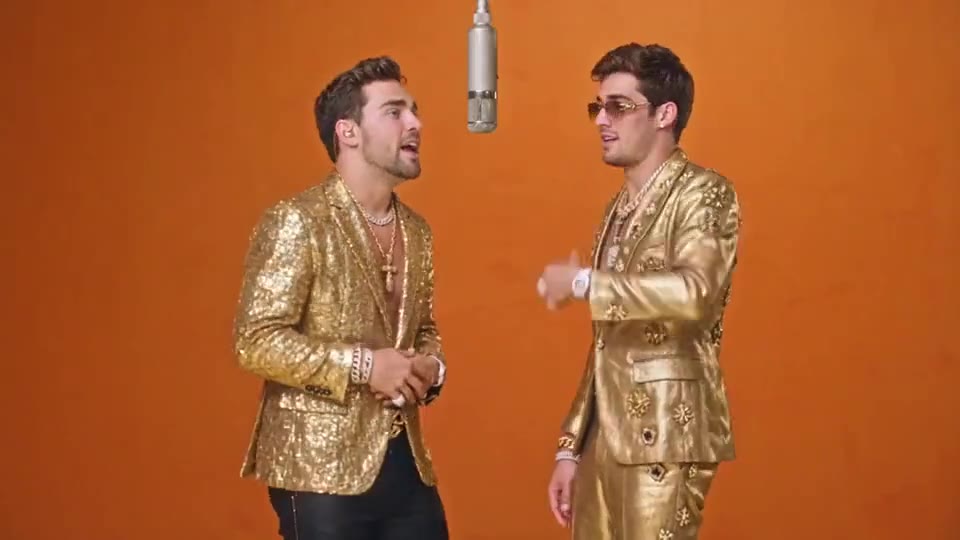
Im warmen Licht am Mikro
01
 RapDirector
Zwei Gesichter. Ein silbernes Mikro. Euer Rap-Duo im orangefarbenen Studio.
Mit dem ersten Foto öffnet sich das Studio. Füge dort das zweite Porträt hinzu.
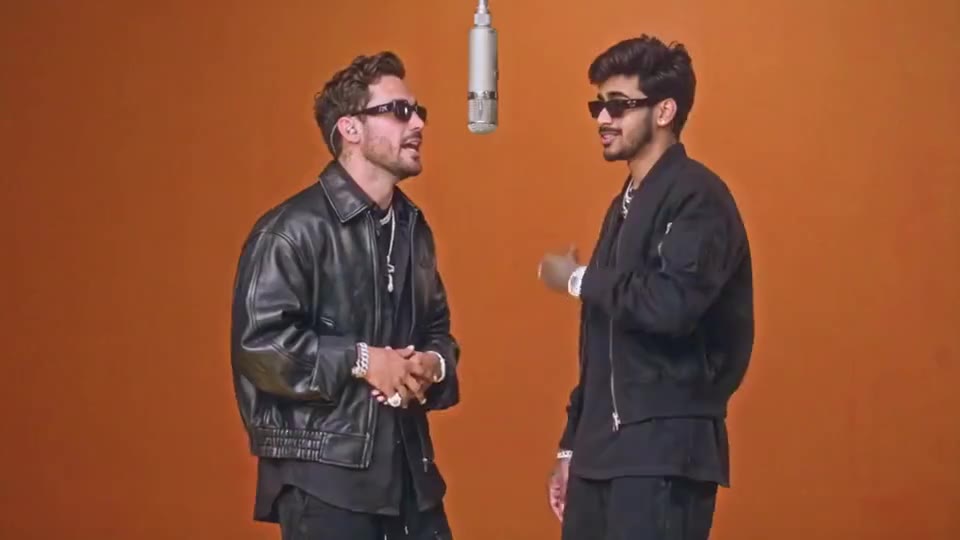
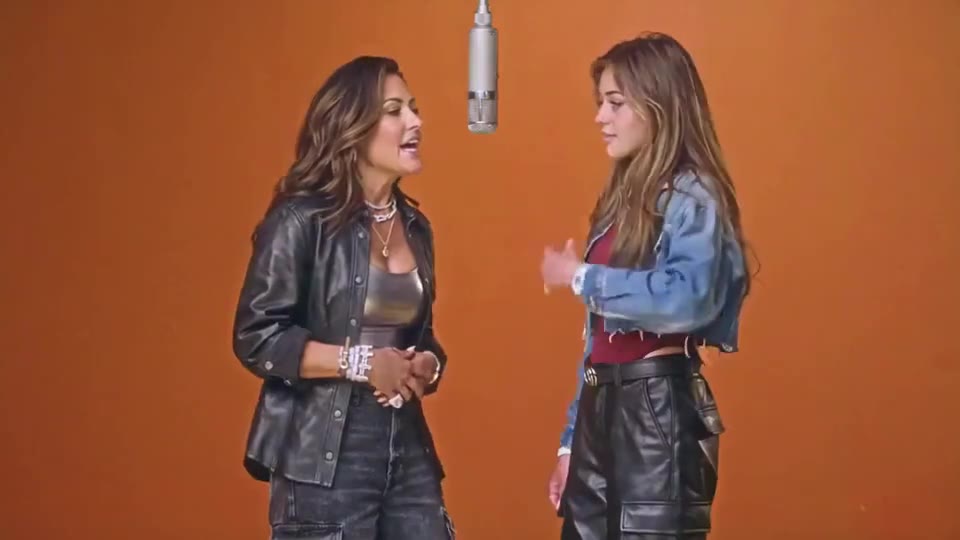
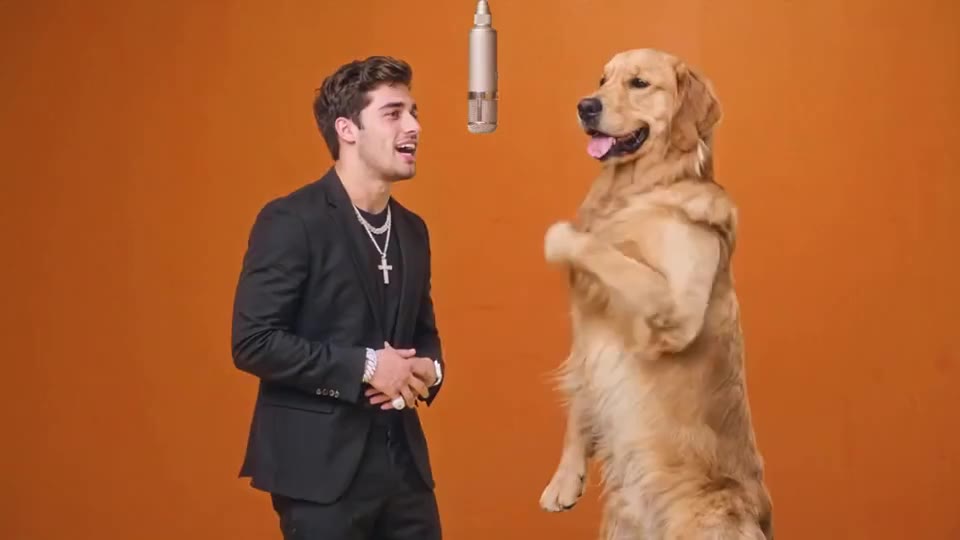
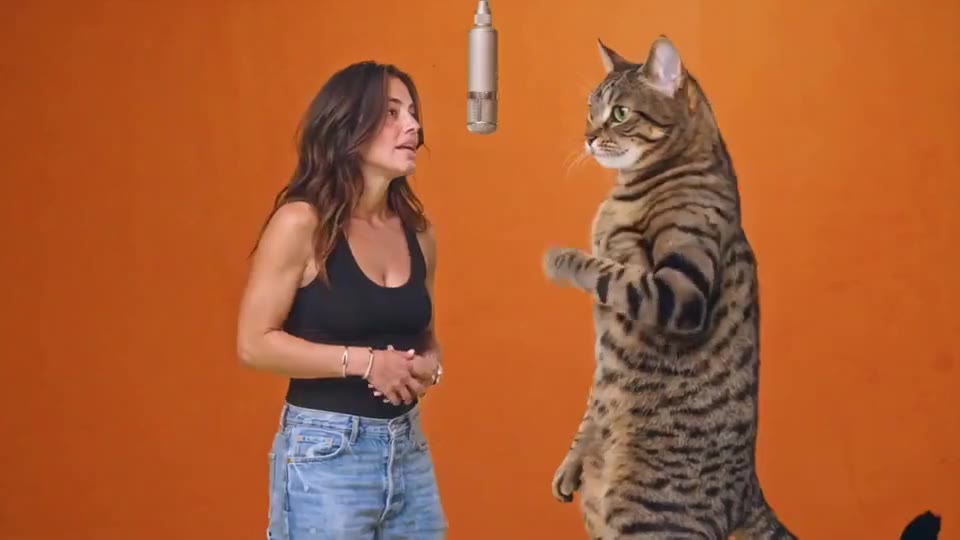
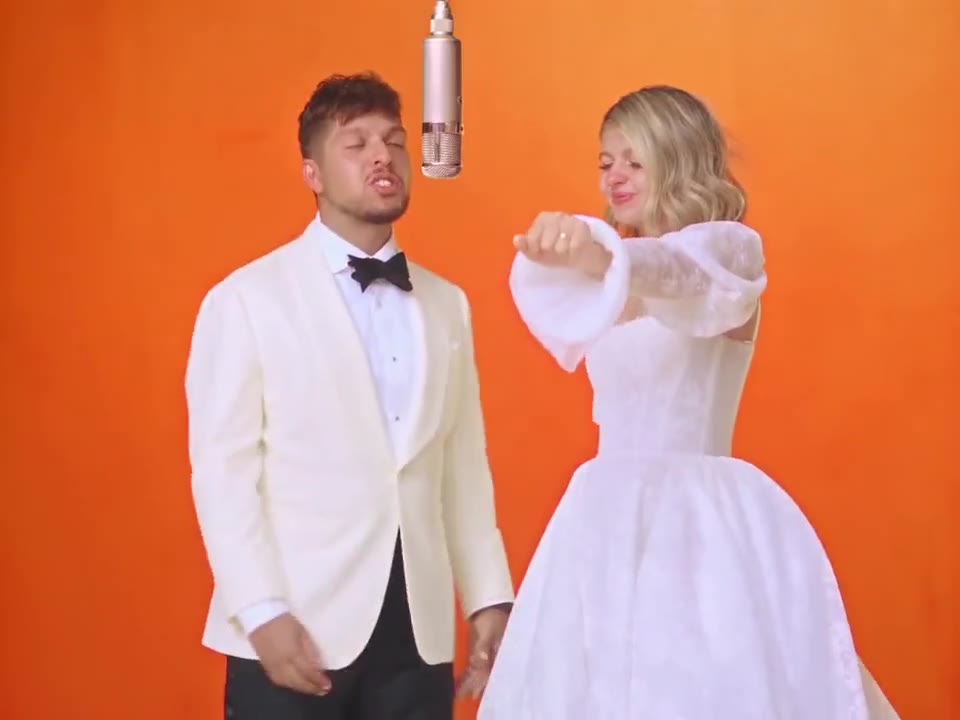
Beim Hotel Lobby AI-Trend stehen zwei Personen unter einem hängenden Mikrofon. Die Vorlage beginnt mit beiden im Bild, zeigt den Austausch aus der Nähe und endet mit der ganzen orangefarbenen Plattform. Eure Fotos bestimmen das Aussehen; das Referenzvideo gibt Bewegung und Kameraschnitte vor.
Das linke Foto ersetzt die linke Person, das rechte Foto die rechte. Im Studio kannst du auch nur eine Seite ersetzen. Diese Zuordnung bleibt bei näheren Einstellungen erhalten.
Mit euren Fotos startenDie Standardvorlage dauert zehn Sekunden und hält Übergabe und Schlussbild zusammen. 16:9 zeigt beide Personen und das Studio, 9:16 passt zu TikTok und Reels, 1:1 zu quadratischen Posts. Modell, Qualität und zusätzliche Anweisungen bleiben wählbar.
Mit euren Fotos startenZwei Gesichter. Ein silbernes Mikro. Euer Rap-Duo im orangefarbenen Studio.
Stimme, Beat und Übergabe zwischen den beiden gehören zum Trend. Die orangefarbene Kulisse allein reicht nicht.
Stimme, Beat und Einsätze gehören zu diesem Clip. Schalte den Ton ein, bevor du deine Version auswählst.
Schneide andere Personen weg. Links gehört zur linken Person, rechts zur rechten.
Nutze zusätzliche Anweisungen für Mimik oder Haltung. Für eigene Lyrics oder Audio wechsle im Studio zu Ein Foto oder Zwei Fotos.
Schneide andere Personen weg. Links gehört zur linken Person, rechts zur rechten.
Keine Hand vor dem Gesicht, tiefe Schatten oder winzigen Gesichter in Gruppenfotos.
Jedes Foto gibt ein Outfit vor. Verschiedene Farben machen beide vor dem Orange gut erkennbar.
Wähle eine Anweisung für dein Video. Du kannst sie vor dem Fortfahren bearbeiten.
Zwei verschiedene, gut beleuchtete Porträts verwenden und die Seitenzuordnung prüfen.
16:9 gibt beiden Personen und dem Studio mehr Platz als Hochformat.
Unter Zwei Fotos im Studio beide Parts getrennt eingeben.
Verwende ein klares Porträt pro Person. Das erste ist links, das zweite rechts.
Die Standardperformance dauert 10 Sekunden. Wähle Modell, Qualität und Format; zusätzliche Anweisungen sind optional.
Fotos und Einstellungen werden gemeinsam übernommen. Prüfe den Credits-Preis, erstelle das Video und spiele das Ergebnis ab oder lade es herunter.
Beim Hotel Lobby AI-Trend stehen zwei Personen unter einem hängenden Mikrofon. Die Vorlage beginnt mit beiden im Bild, zeigt den Austausch aus der Nähe und endet mit der ganzen orangefarbenen Plattform. Eure Fotos bestimmen das Aussehen; das Referenzvideo gibt Bewegung und Kameraschnitte vor.
Vorlage mit meinen Fotos öffnenWähle hier eine Videoreferenz und lade dein Foto hoch. RapDirector öffnet das Studio mit Vorlage und Foto. Dort prüfst du die Credits und startest die Generierung.
Für beide Personen brauchst du zwei einzelne Porträts. Wähle im Studio Links oder Rechts, wenn du nur eine Person ersetzen möchtest.
Nein. Bewegung, Rollen und Referenz sind vorbereitet. Zusätzliche Anweisungen sind optional; die Laufzeit folgt dem ausgewählten Video.
Für beide Personen brauchst du zwei einzelne Porträts. Wähle im Studio Links oder Rechts, wenn du nur eine Person ersetzen möchtest.
Links ersetzt die linke Person der Referenz, rechts die rechte. Verwende unterschiedliche Porträts mit gut erkennbaren Gesichtern.
Ja. Der ausgewählte Clip aus dem orangefarbenen Studio ist bereits hinterlegt. Du ergänzt nur eure Fotos.
Die Länge folgt dem ausgewählten Referenzclip. Die Standardvorlage dauert zehn Sekunden. Für eine frei gewählte Länge nutze Ein Foto oder Zwei Fotos im Studio.
Audio ist eingeschaltet. Das Modell orientiert sich an Stimme, Rhythmus und Performance der Referenz. Höre dir das Ergebnis vor dem Teilen an; bei Bedarf kannst du einen verfügbaren Sound in deiner Social-App ergänzen.
Ja. Wechsle im Studio zu Zwei Fotos und ergänze für jede Person einen eigenen Text oder eine Aufnahme. Die Fotos bleiben im Arbeitsbereich.
Du kannst vor der Anmeldung eine Vorlage wählen, Porträts hinzufügen und Einstellungen ändern. Melde dich zum Generieren an. Dateien und Auswahl bleiben in diesem Browser-Tab.
Die Credits-Schätzung folgt Modell, Qualität und Länge. Im Studio prüfst du den Preis vor dem Erstellen. Das Öffnen einer Vorlage verbraucht keine Credits.
Nein. Porträts, Vorlage, Länge, Format und zusätzliche Anweisungen werden gemeinsam übernommen. Du kannst sie im Studio vor dem Erstellen prüfen und ändern.
Erstelle eine Performance zu deinem Song oder schreibe für jede Person einen eigenen Part.