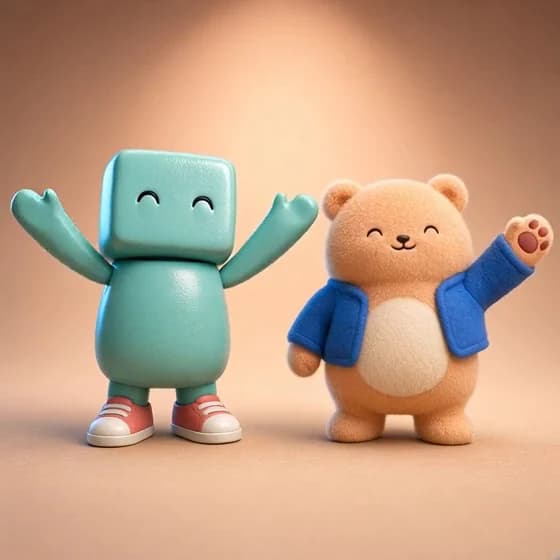


街の光のあいだ
元のプロンプト(英語)Portrait of a fictional adult woman in a camel coat at a rainy city cafe, reflections on glass, teal and amber cinematic lighting, natural skin texture.
ポートレート、商品写真、空想の場所、イラスト。構図を指定したいときは参考画像を加え、細部を調整しましょう。
自然なポートレートから空想の世界まで。短いプロンプトと表現の工夫がわかる作例を集めました。
プロンプトを選び、細部を変えて、どんな作品になるか試しましょう。
Portrait of a fictional adult woman in a camel coat at a rainy city cafe, reflections on glass, teal and amber cinematic lighting, natural skin texture.
Fresh lemons and water droplets on a pale blue ceramic plate, hard Mediterranean sunlight, vivid yellow and cobalt, editorial still life.
A detailed botanical ink illustration of magnolia flowers with sage leaves on warm ivory paper, refined black linework, delicate pale pink washes.
スタジオ写真、大胆な広告、空想の世界。同じ商品でも、場所と光で見え方が変わります。
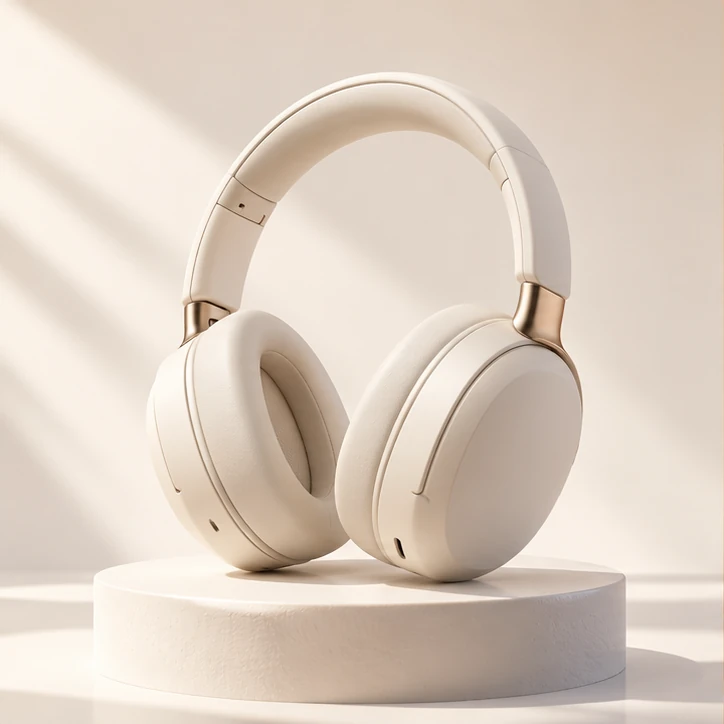
柔らかな光とシンプルな台座で、形、素材、商品そのものに視線を集めます。
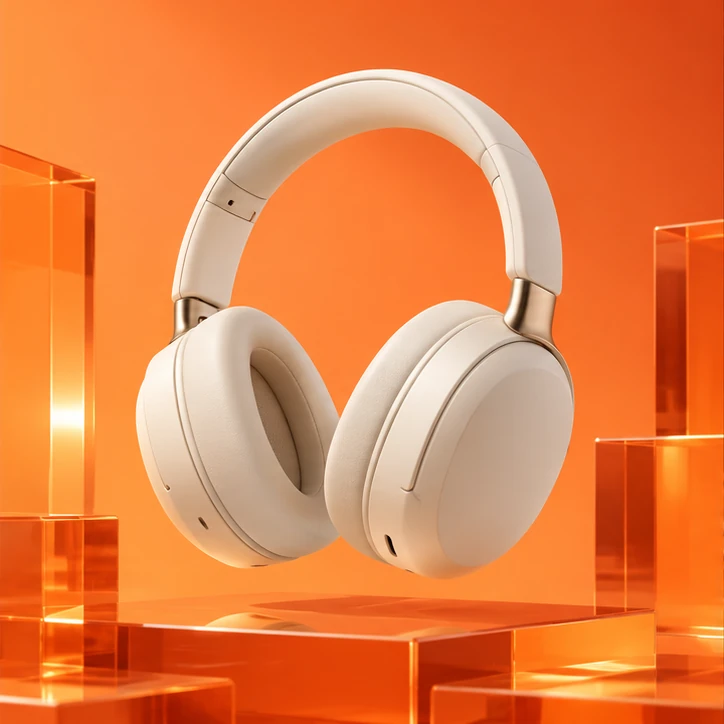
コーラル色のアクリルと直射光で、同じヘッドホンを鮮烈な広告の雰囲気に。
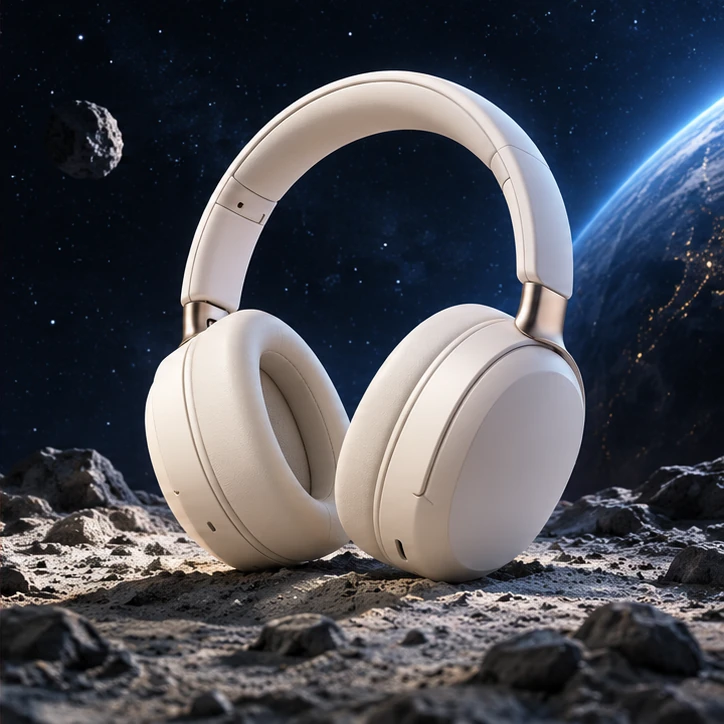
月の岩と控えめな青い輪郭光で、見慣れたものを意外な場所へ。
 アイデアを目に見える形に
長い文章は必要ありません。画像AIに4つの具体的な情報を伝えましょう。
生成前に縦横比を選びます。被写体の位置と、後から追加する文字などの余白を指定しましょう。
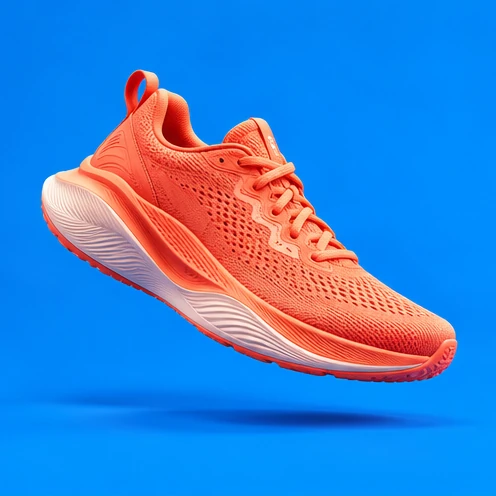
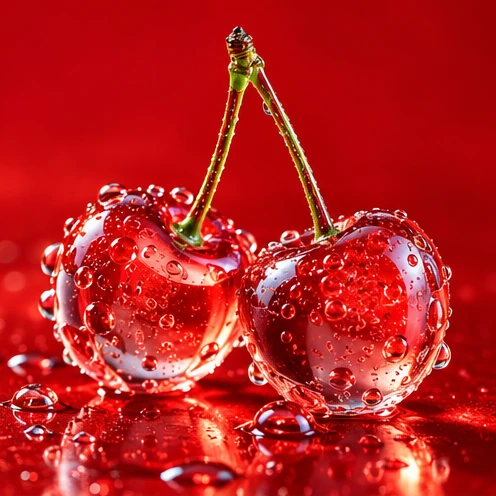 1:1
1:1正方形はひとつの被写体を引き立てます。周囲に適度な余白を。
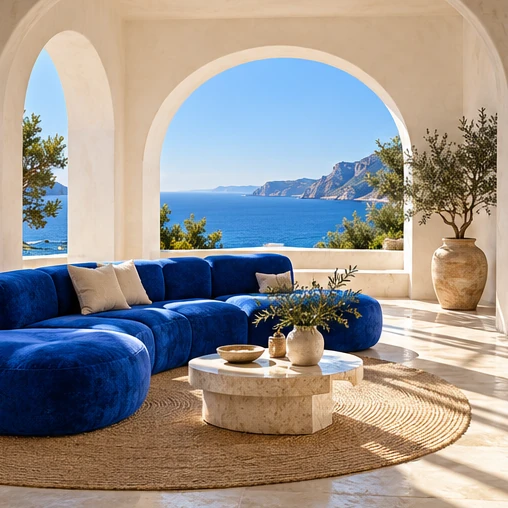 16:9
16:9横長なら場面を広く見せられます。見出しを入れる場合は余白を指定しましょう。
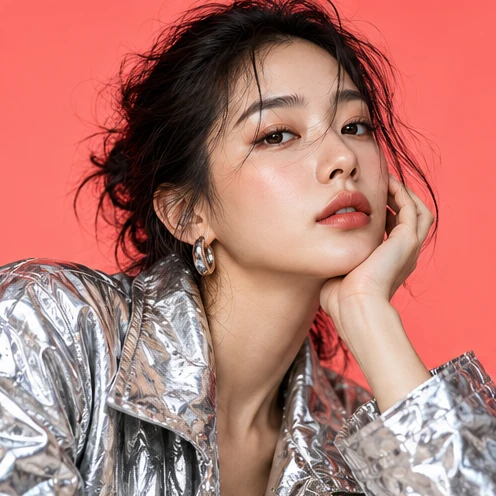 9:16
9:16被写体は中央付近に配置し、重要な情報を上下の端から離しましょう。
100 MB以下のJPG、PNG、WebPをアップロード。主役がはっきり見える画像を使いましょう。
場所や光の方向を変えてみましょう。変えたくない細部も明記してください。
形、輪郭、顔、小さな特徴を確認しましょう。
作りたい画像に合う方法を選びましょう。長いプロンプトより、明確な入力が役立ちます。
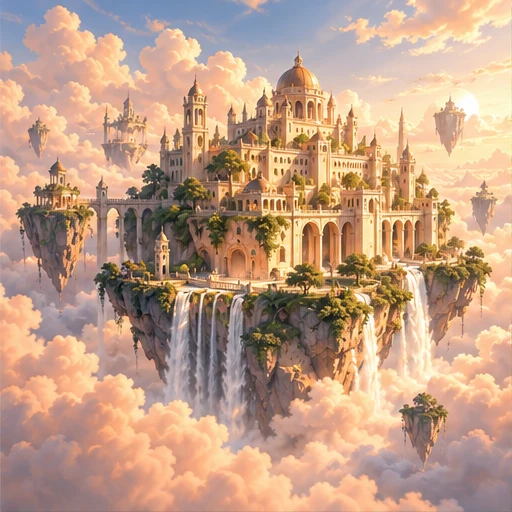 プロンプトから始める
場面、イラスト、構図を文章で指定します。被写体、場所、光、構図を書くと、イメージが伝わりやすくなります。
A floating coastal city above soft clouds, warm evening light, wide architectural composition.
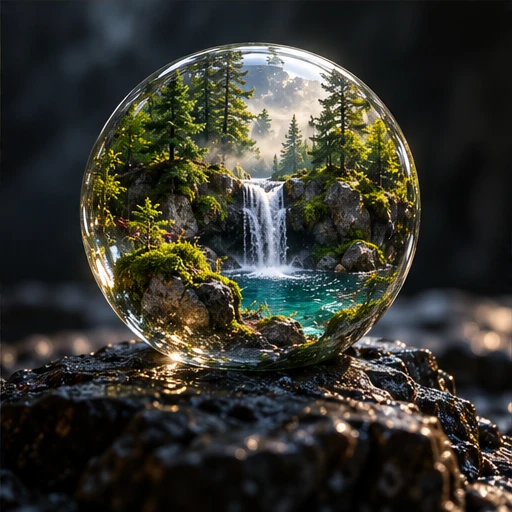 参考画像で方向性を伝える
参考画像を使い、背景、スタイル、構図を変えられます。画像入力に対応したモデルを選び、変えたい部分と残したい特徴を指定してください。
Keep the glass sphere and its miniature forest; change the surrounding background to a warm ivory studio.
ポートレート、商品写真、日常の風景を写真風に。レンズの画角や光を指定し、顔、手、商品の細部を確認してください。
水彩、ペーパークラフト、雑誌風イラスト、3D表現など。スタイル名だけでなく、画材や質感も指定してみましょう。
参考画像を使った編集の対応範囲はモデル次第です。背景やスタイルの変更を指定し、結果を確認してください。
パッケージ、ショップのバナー、商品の背景のアイデア作りに。色、形、文字が実物と合っているか確認しましょう。
正方形の投稿、縦長のカバー、横長のバナーを作れます。見出し用の余白を設け、文字は編集ソフトで仕上げましょう。
架空のキャラクターを説明するか、利用許可のある参考画像を使います。特徴を短くまとめておくと便利です。生成ごとに見た目が変わる場合があります。
動かしたい画像がありますか?
画像から動画を試す被写体、場所、雰囲気を入力しましょう。イメージがある場合は参考画像を追加できます。
構図を選び、指示を調整します。動画なら、具体的な動作とカメラの動きを加えましょう。
結果を見ながら細部を調整し、用途に合う作品をダウンロードしてください。
何を伝えたいかで、映像は変わる。
使う場面を思い浮かべて、表現を選びましょう。
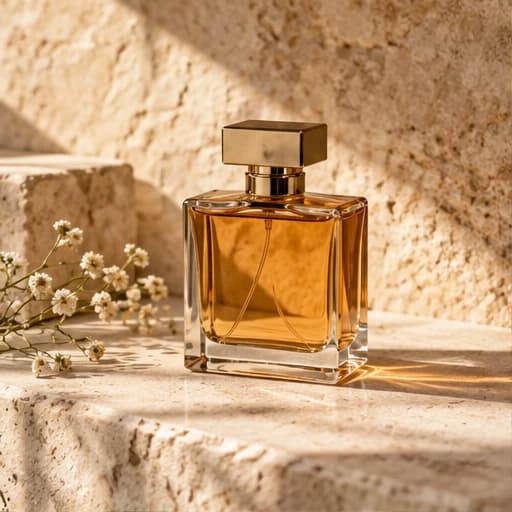
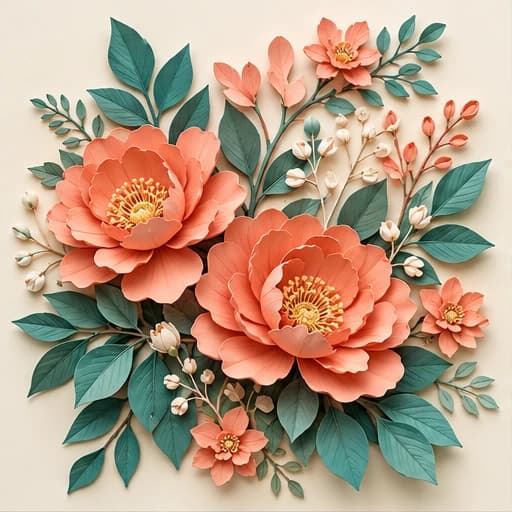
手触りのある切り絵から柔らかい水彩まで。スタイルの参考を明確にし、色、質感、構図を整えます。プロンプトは次の画像の出発点として保存できます。
このアイデアを試す
画像入力に対応するモデルでは、写真と変更したい内容を一緒に指定します。参考画像は人物や構図の基準になり、文章で変更点を伝えます。元の画像がない場合は、文章だけから画像を生成する方法を使えます。
完成した画像を動かす同じ鮮明な参考画像を使い、服装や髪型など残したい特徴を繰り返し指定します。背景や照明を一つずつ変え、毎回顔と服装を確認しましょう。動画にする前に、見た目が合っている画像を選びます。
はい。主役、背景、照明を説明し、正方形の構図を選びます。後で歌わせる人物写真には、口元が見え、頭と肩の周りに余白があるものが向いています。曲名など正確な文字は、仕上げの画像編集で追加できます。
はじめての AI画像生成.
作りたい画像の説明を入力し、縦横比を選んで生成します。AIが説明に沿って新しい画像を作成するので、結果を確認しながら少しずつ調整してください。
被写体、場所、光、構図を具体的に書いてください。例:「淡い石の上に琥珀色の香水瓶。夕方の横からの光。クローズアップの商品写真」。
制作スタジオで「画像を編集」を選び、参考画像と変更内容を入力してください。使える編集機能はモデルによって異なります。
JPG、PNG、WebPの100 MB以下のファイルに対応しています。モデルごとに追加の制限があります。明るく鮮明で、被写体が隠れていない写真がおすすめです。
ワークスペースで正方形、横長、縦長を選べます。サイトのバナーには横長、SNS投稿には縦長など、用途に合わせて指定してください。
生成結果は毎回異なります。作例のプロンプトを出発点に、モデル、光、構図を調整して、求める雰囲気に近づけてください。
ログインすると、初日から24時間ごとに200クレジットを受け取れます。有効期限は24時間です。無料ユーザー向けモデルを選ぶと、作成ボタンで必要クレジットを確認できます。
テキストからの生成は文章だけで場面を作ります。画像からの生成は参考画像も使い、構図や見た目を指定できます。後者を使う場合は、画像入力に対応したモデルを選んでください。
レンズ、光、場所を指定すると、写真風の表現をリクエストできます。手、文字、商品の細部が不正確になる場合があるため、使用前に確認してください。
このワークスペースは画像生成とモデルが対応する画像変換に特化しています。レイヤー編集、細かいマスク、文字組み、精密なレタッチには専用の編集ソフトをご利用ください。